
reCAPTCHA v3(リキャプチャ v3)は、Googleが提供するセキュリティサービスで、ウェブサイトへの不正アクセスやスパムを防止する認証システムです。
Google reCAPTCHA v3をWordpressサイトに設置する方法を解説します。ここでは、Wordpress「お問い合わせフォーム」のプラグイン「Contact Form 7」を使う場合について説明します。
Google reCAPTCHA v3とは
Google reCAPTCHA v3とは、お問い合わせフォームにおいて、AIがページ内での行動をスコアとして算出する事で、人の手による入力によるものなのか、bot(プログラム)による入力によるものなのかを判断する機能です。お問い合わせフォームなどで、botと判断されると送信ができませんのでスパム対策になります。
reCAPTCHA v2 の場合
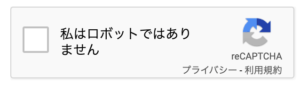
v2では、下のような画面が表示され、人の手によって自分が、botではない事を証明していました。
reCAPTCHA v3 の場合
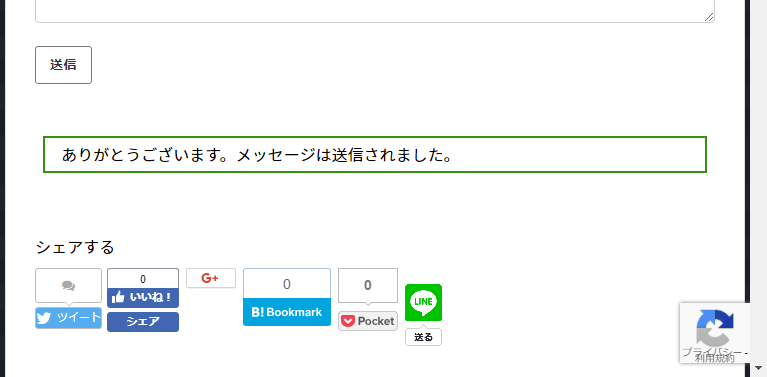
v3では、AIが判断するため、そのような作業が必要なくなりました。動作しているかは、各ページ右下のバッジ表示で確認できます。
設置の準備「サイトキー」「シークレットキー」を取得
Googleアカウントを持っていない方は、Googleアカウントをまずは取得して下さい。
本掲載では、Googleアカウントを持っている事を前提で記載いたします。
Google reCAPTCHAのサイト情報の登録画面にアクセスし、v3の「サイトキー」と「シークレットキー」を取得していきます。
Google reCAPTCHAのサイトにアクセス
Chromeのブラウザで自分のGoogelアカウントでログインしている状態で、以下のサイトにアクセスしてください。
https://www.google.com/recaptcha/admin/create?hl=ja
Google reCAPTCHAのサイト情報の登録画面が開きます。
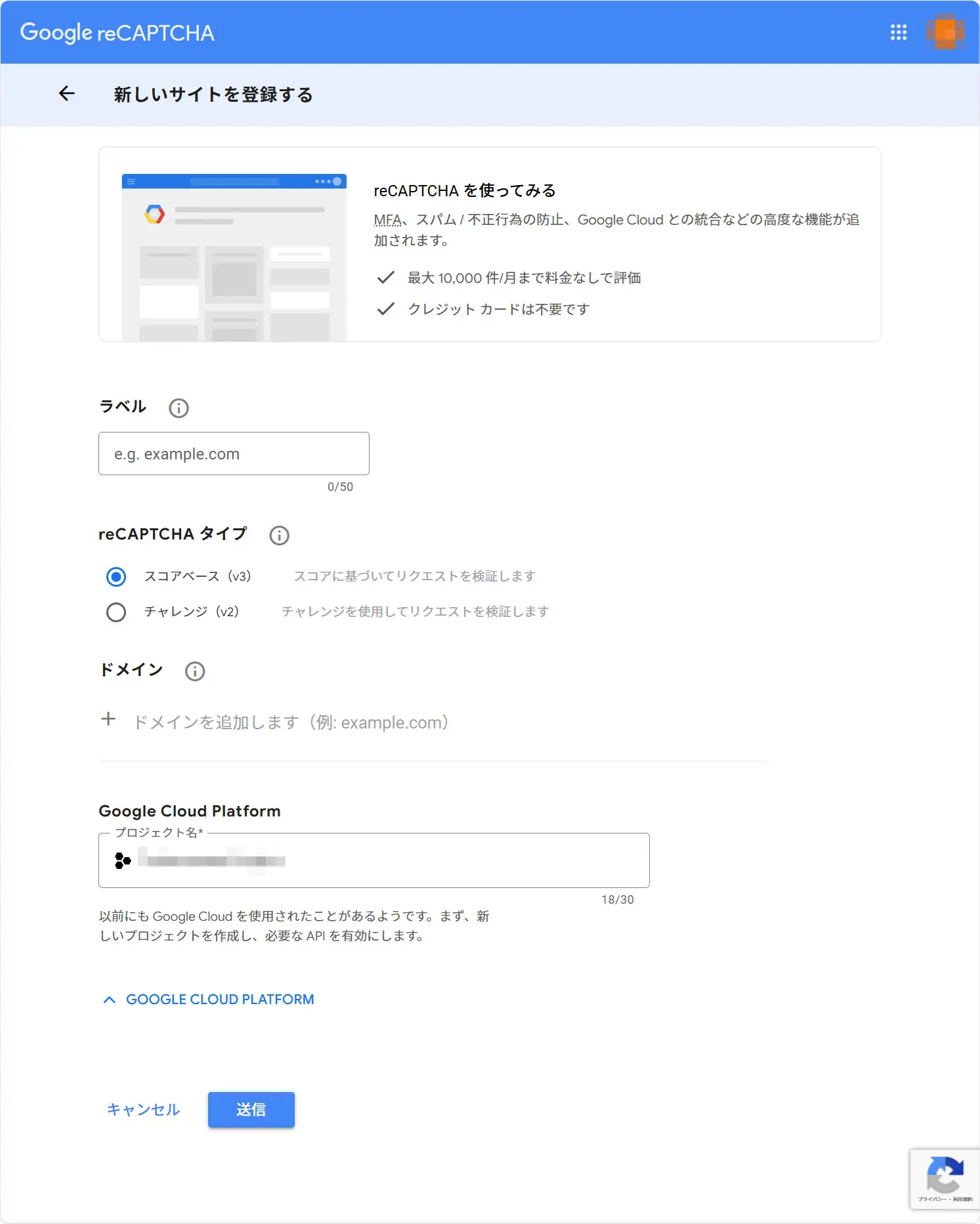
- ■ラベル
管理用の任意の文字列を入れて下さい。
例「テスト用ラベル」 - ■reCAPTCHAタイプ
「スコアベース(v3)」を選択してください。 - ■ドメイン
reCAPTCHA v3を使うサイトのドメインを入力します。
例「k-hp.com」 - ■GOOGLE CLOUD PLATFORM
例「test01」
以前にGoogle Cloud Platformを使用した事がある場合にはプロジェクト名が記載されています。
→ 最後に「送信」ボタンを押すと「サイトキー」と「シークレットキー」が表示されます。
ワードプレスのサイトに設定
「Contact Form 7」は、Google reCAPTCHA v3認証との連携機能を持っていますので、取得した「サイトキー」と「シークレットキー」を該当の位置に入力するだけで設定できます。
「Contact Form 7」の設定
①「お問い合わせ」→「インテグレーション」を選択します。
reCAPTCHAの欄の下の方にある「インテグレーションのセットアップ」をクリックします。
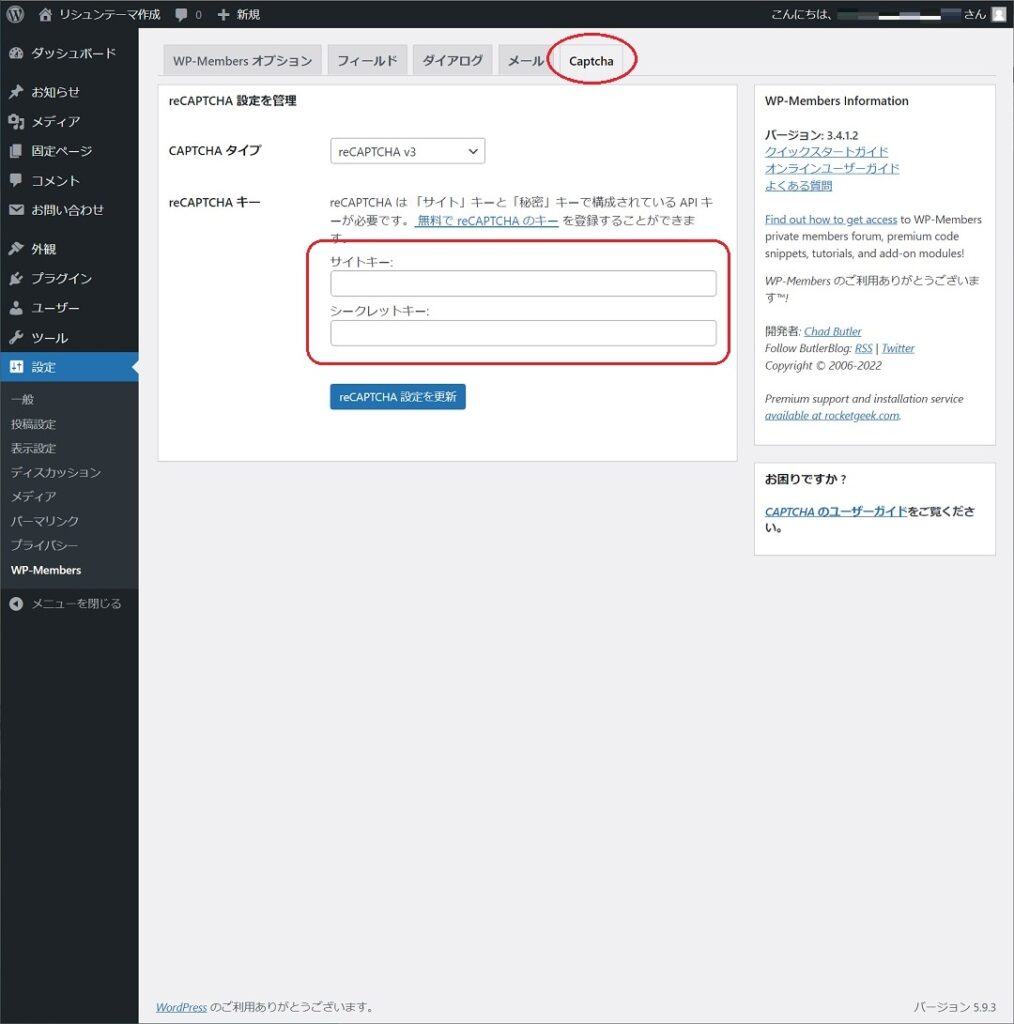
②取得した「サイトキー」と「シークレットキー」を入力し、「設定の更新」ボタンを押下します。
動作の確認
reCAPTCHA v3 では該当ページだけではなく、トップページを含むすべてのページの右下にバッジが表示されるはずです。
また以下の「Google Cloud」の reCAPTCHAからも「お問い合わせ」の動作を確認することができます。


コメント